Komplett guide til installasjon og konfigurering av smart belysning
Av Robbert / 18. desember 2023
Å installere en smartpære er ofte litt vanskeligere enn å installere en tradisjonell pære. Men ikke bekymre deg. Vi forklarer deg trinn for trinn hvordan du installerer og parer den nye lampen din. Vi tar også for oss de vanligste spørsmålene i forbindelse med installasjonen. NB! Installasjonen varierer fra type smartpære til type smartpære.
For alle smartpærer er det viktig å sjekke hvilken fatning du trenger til lampen din. I de fleste tilfeller vil dette være en E27, men det finnes unntak. I denne bloggen forklarer vi i detalj hvordan du installerer og bruker smartpæren din.
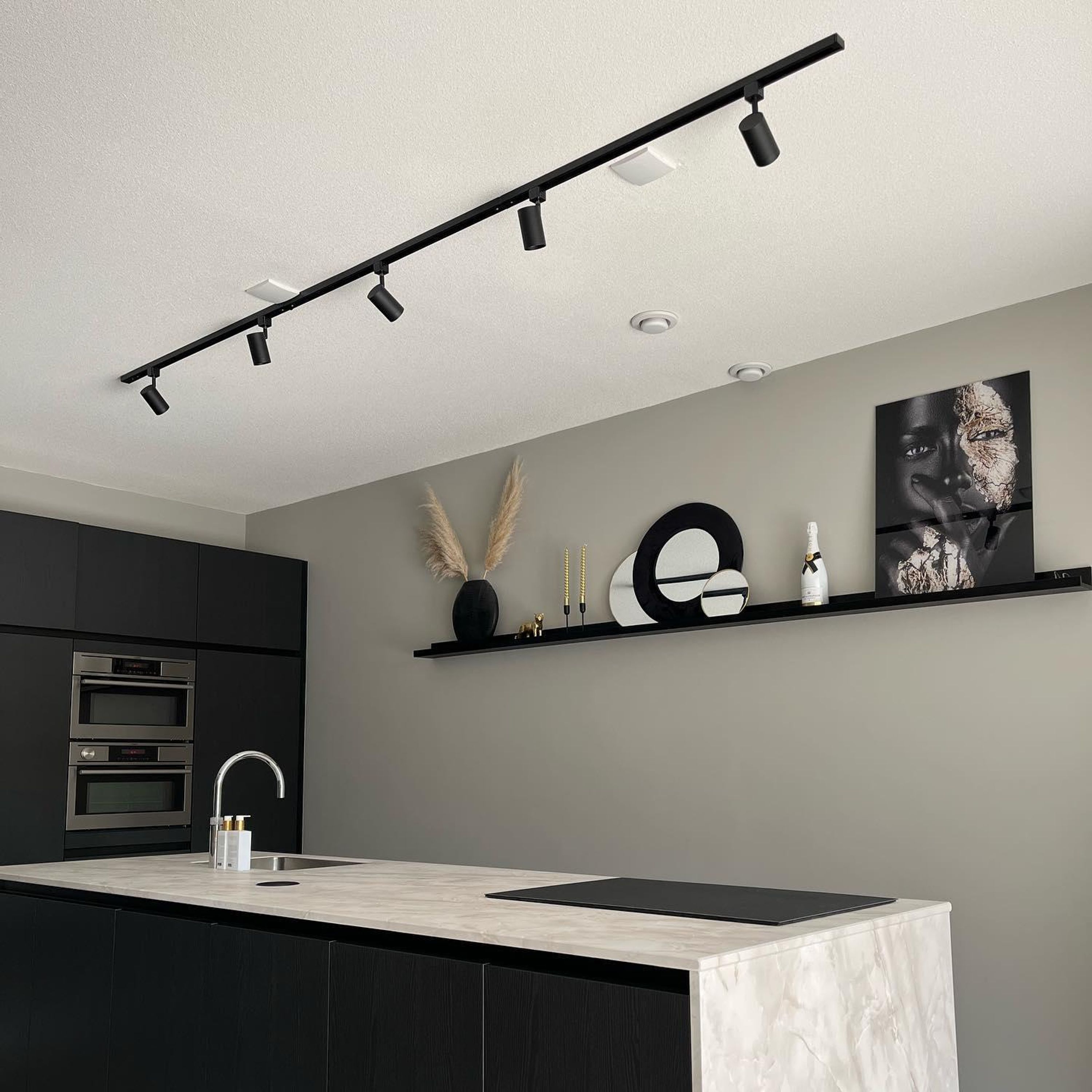

Moderne skinnesystem med 5 spotlights svart 1-fase - Ikoniske Jeana
Spesialpris
1 155,00 kr
Trygt. pris
1 999,00 kr
Så lavt som
1 074,15 kr
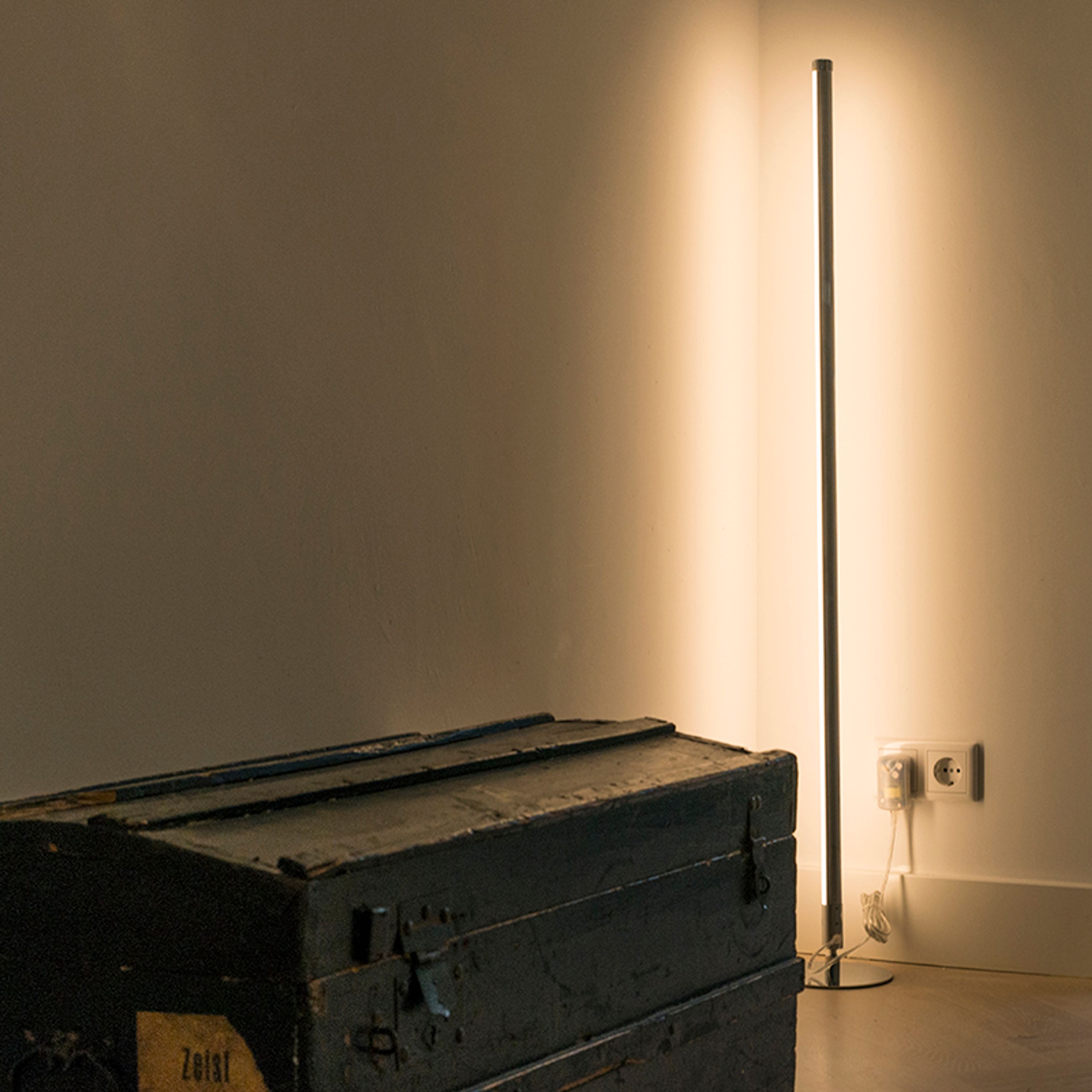
Moderne gulvlampe krom inkl. LED 3-trinns dimmbar - Line-up
Spesialpris
625,00 kr
Trygt. pris
1 525,00 kr
Wi-Fi-lys
Først og fremst må du sjekke hvilken fatning som passer til lampen. I de fleste tilfeller vil dette være en E27-fatning, men det er lurt å se nøye på dette først. Det finnes også E14- og GU10-smartpærer.
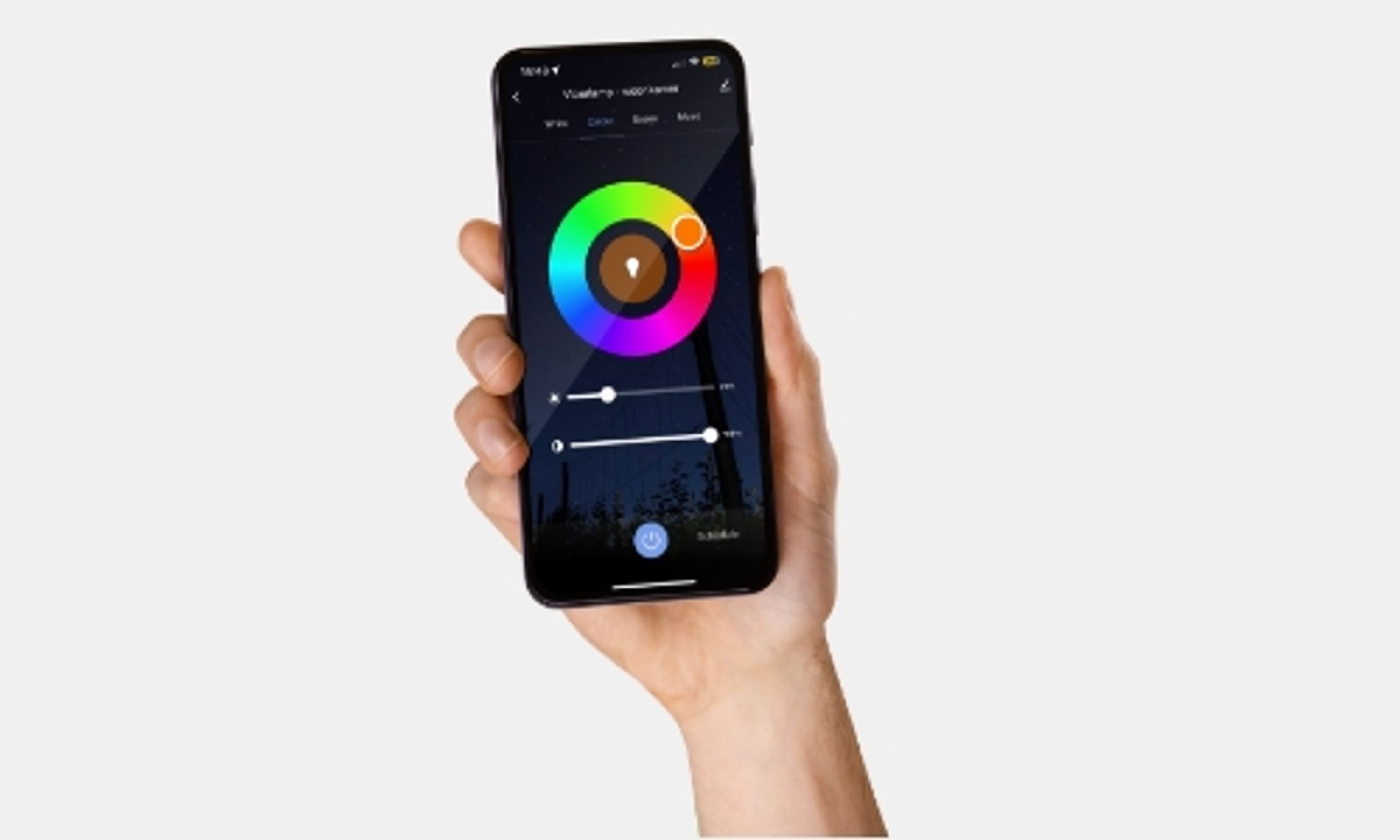
Når du har kjøpt en passende lyskilde, er det lurt å først laste ned den tilhørende appen. Når det gjelder Wi-Fi-lamper, er dette en Tuya-app, for eksempel LUUMR-appen. Når appen er installert på smartenheten din og du er koblet til Wi-Fi, kan du begynne å parre lampene dine. Skru den nye lyskilden inn i lampen. Den vil da begynne å blinke. Dette betyr at den leter etter et Wi-Fi-signal for å koble til. Fra dette punktet åpner du LUUMR-appen og velger elementet du vil koble til. Produktet vises umiddelbart i appen for å legges til. Trykk på koble til, og etter noen sekunder bør lampen din være tilkoblet!
Her forklares prosessen trinn for trinn:
- Trinn 1: Finn ut hvilken fatning du trenger til lampen din
- Trinn 2: Last ned den tilhørende appen (finnes på emballasjen)
- Trinn 3: Kontroller at smarttelefonen er koblet til Wi-Fi-nettverket
- Trinn 4: Skru pæren inn i stikkontakten; den vil da blinke
- Trinn 5: Åpne appen og velg varen du vil koble til. Produktet vises direkte i appen for å legge til
- Trinn 6: Følg trinnene i appen
Etter at du har lagt til smartpærene, er det mulig å gruppere dem og koble dem sammen. Dette gjør du ved å velge lampene i appen - hold dem nede for å velge - og trykk deretter på "group". Når dette er gjort, kan du justere fargen, slå av og på og dimme alle lampene i en gruppe samtidig!
Klarer du ikke å koble sammen smartenheten din? Hvis lysene eller enhetene fortsatt ikke kobler seg til etter tilbakestilling, må du sjekke om du er koblet til et 2,4 GHz-nettverk. I så fall kan ruteren ha for mange enheter tilkoblet, spesielt hvis det er mer enn 20. I så fall er det smart å kjøpe en Wi-Fi-forsterker. Hvis problemet er relatert til ruterens innstillinger, kan du ringe internettleverandøren din for å få hjelp og mer informasjon.
Vennligst godta informasjonskapsler for markedsføring for å se denne videoen.
Bluetooth
Som med Wi-Fi-lamper er det viktig å starte med å velge riktig fatning til Bluetooth-lampen. Vanligvis brukes ofte E27-fatning, men det er alltid lurt å sjekke spesifikasjonene før du kjøper en lampe.
Når du har den passende Bluetooth-lampen i hjemmet ditt? Last deretter ned appen som er spesifikk for Bluetooth-lampen du har kjøpt. Denne appen finner du ofte på emballasjen eller i bruksanvisningen. Sørg deretter for at Bluetooth-funksjonen på smarttelefonen eller nettbrettet er aktivert før du starter sammenkoblingen. Plasser Bluetooth-lampen i stikkontakten og se etter det blinkende signalet. Dette indikerer at lampen er klar til å koble seg til Bluetooth. Start appen, og velg det spesifikke produktet du ønsker å koble til. I appen skal produktet umiddelbart være tilgjengelig for å legges til i nettverket ditt. Følg trinnene i appen for å koble Bluetooth-lampen sammen med smartenheten din. Dette kan omfatte å taste inn en PIN-kode eller bekrefte sammenkoblingen.
Her forklares trinnene igjen i korte trekk:
- Trinn 1: Finn ut hvilken sokkel du trenger til lampen din
- Trinn 2: Last ned den tilhørende appen
- Trinn 3: Slå på Bluetooth på smartenheten din
- Trinn 4: Skru pæren inn i stikkontakten
- Trinn 5: Åpne appen og velg elementet du vil koble til
- Trinn 6: Følg instruksjonene i appen
Hvis du har problemer med å sammenkoble smartpærene, må du kontrollere at Bluetooth er aktivert på enheten din. Hvis problemet vedvarer, kan du vurdere følgende trinn:
- Kontroller at du er innenfor rekkevidden til Bluetooth-lampen
- Kontroller at Bluetooth-lampen er i sammenkoblingsmodus (blinkende signal)
- Se lampehåndboken for spesifikk feilsøking
- Hvis problemet vedvarer, ta kontakt med produsentens kundeserviceavdeling
Når du har paret Bluetooth-lampene, kan du, på samme måte som med Wi-Fi-lamper, opprette grupper og styre lampene sammen. Velg lampene i appen, hold nede for å velge, og bruk grupperingsfunksjonen til å justere dem sammen, for eksempel farge, lysstyrke og på/av-status.
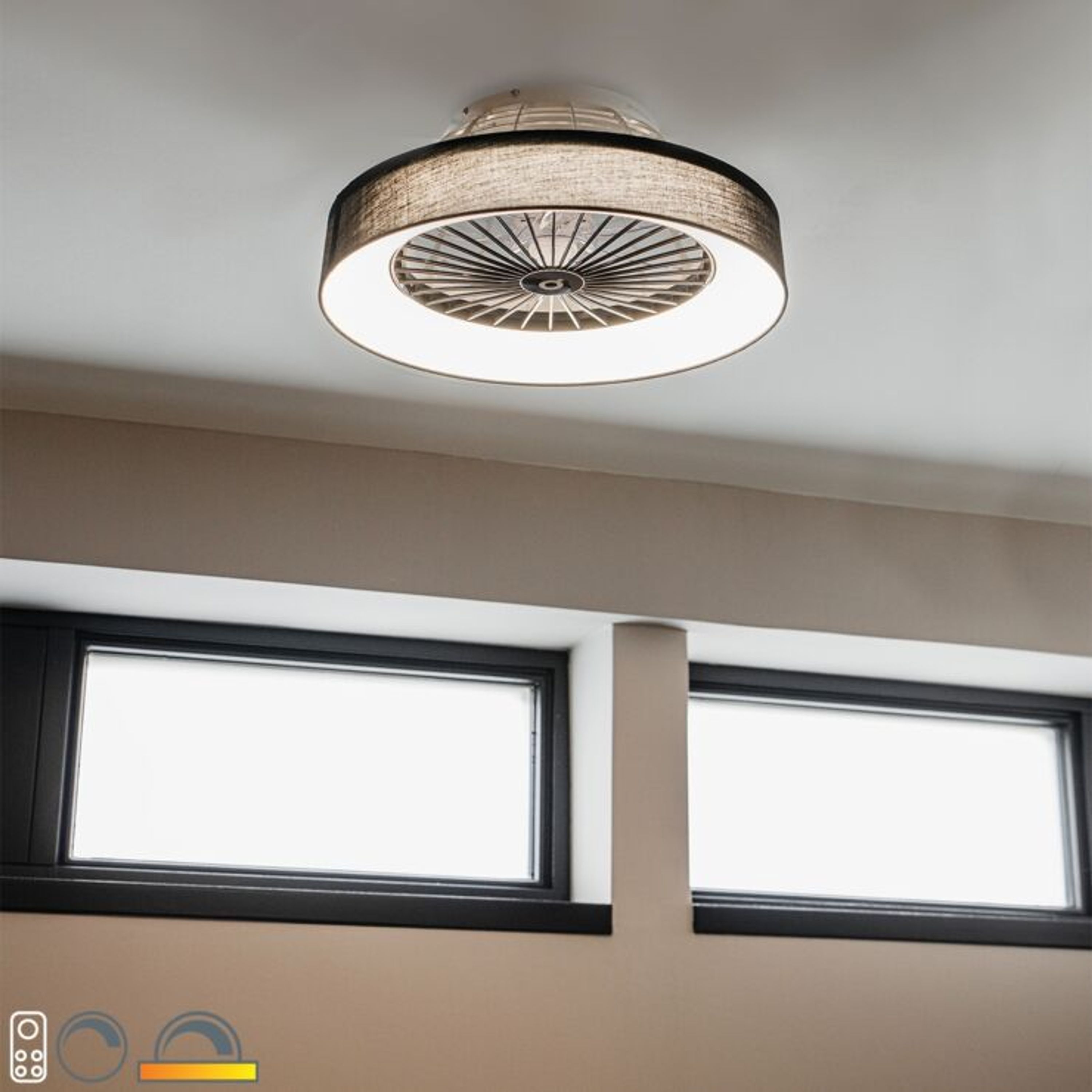
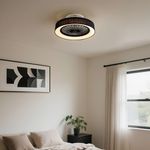
Takvifte svart med stjerneeffekt 47 cm inkl. LED dimbar med fjernkontroll - Emily
Spesialpris
1 065,00 kr
Trygt. pris
2 709,00 kr
Z-Wave
Z-Wave er en trådløs kommunikasjonsprotokoll som er spesielt utviklet for pålitelige forbindelser mellom smarte enheter i et lokalt nettverk. Den bruker et mesh-nettverk, slik at enhetene kan kommunisere med hverandre. Den utvider også den maksimale avstanden mellom telefonen og smartlysene.
Z-Wave-enheter, inkludert smartlamper, krever en sentral kontroller eller gateway for effektiv tilkobling. Sørg for at du har installert og koblet den aktuelle Z-Wave-kontrolleren eller gatewayen til smarthjemmenettverket ditt i henhold til produsentens instruksjoner.
Last deretter ned den tilhørende appen på telefonen eller nettbrettet. Plasser Z-Wave-lampene i armaturene Åpne Z-Wave-appen. Følg instruksjonene i appen for å legge til nye enheter i Z-Wave-nettverket.
Infrarød
Infrarød er kanskje den enkleste formen for smart belysning. Det er bare å skru den nye lyskilden inn i stikkontakten og styre den via den medfølgende fjernkontrollen: Når du bruker infrarøde lamper, må du huske på retningen på fjernkontrollen. Fjernkontrollen bør være innenfor lampenes synsvidde.
Sørg for at de infrarøde lampene er plassert slik at fjernkontrollen har fri sikt til lampene for optimal drift.
Noen ganger kan det hende at lampene fortsatt må pares med fjernkontrollen. Se i bruksanvisningen eller på emballasjen for å finne ut hvordan du gjør dette. I de fleste tilfeller er det bare å holde inne tilkoblingsknappen mens lampen søker etter et signal.